Photoshop AI「生成塗りつぶし」で形が変わってしまう? 崩さず「色だけ」調整する方法
PhotoshopのAI(生成塗りつぶし)機能を使って色を変えようとしたら、形が変わってしまった……そんな経験はありませんか?
「プロンプト入力で、ちゃんと色を指定したのに上手くいかない」
「商品の細かいディテールやロゴまで変わってしまう……」
以前、Photoshopの生成AI機能をご紹介したところ、同様のお悩みについてお問い合わせをいただきました。本記事が解決のヒントになりましたら幸いです。
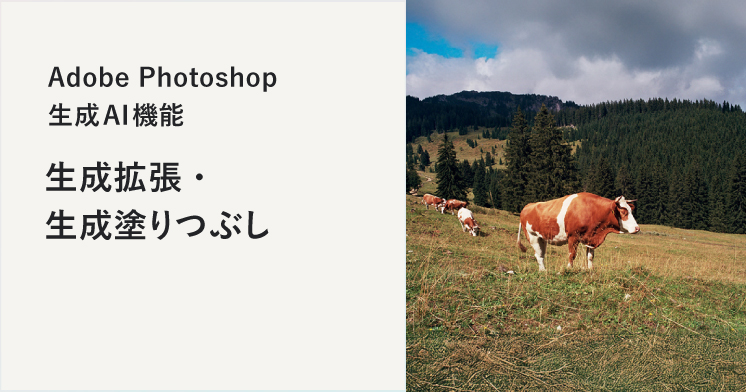
生成AI「生成塗りつぶし」の仕組み
じつはAIを使った色調整、実際に試してみるとかなり難しいんです。
どうしてかというと、AIの仕組みは「いったん白紙の状態にして描き直す」ものだからです。
従来のPhotoshopの機能と比較してみると、わかりやすいと思います。
従来の機能(色相・彩度など):フィルターをかけたり、塗り替えたりする
元の画像にあるピクセル情報をそのまま使い、色味の数値だけを計算して変換します。
例えるなら、元の写真の上から「変更したい色のセロハン」を貼りつけるイメージです。形状や傷、光の反射といった情報は維持されたまま、元の画像からズレることもありません。
生成AI(生成塗りつぶし):その部分を白紙にし、ゼロから描き直す
元の画像の選択部分は白紙として扱われ、AIが周囲の情報をヒントに「たぶんこういう形と光沢になるだろう」と予測してゼロから新しいピクセルを生成します。
例えるなら「元の写真と同じ構図でゼロから描き直して」とAIに依頼するイメージです。AIが細部を予測して描き直すことになるため、どうしても「形が変わってしまった」「数が違う」といったズレ(ハルシネーション)が生じやすくなります。
このことから、「形状や質感を維持したまま色だけ変える」という作業において、生成AIを使うのが必ずしも最適解とは限りません。
そこで今回は、AIの機能も必要に応じて活用しつつ、Photoshopの基本機能を使って色を変える方法をお伝えしていきます。
「形を変えたくない」ときは【カラーを調整】
コンテキストタスクバーから選択できる「色相、彩度、明度」を壊さずに色を調整できる機能です。この方法であれば、写真の微妙な陰影や素材感を損なわずに色だけを編集することができます。
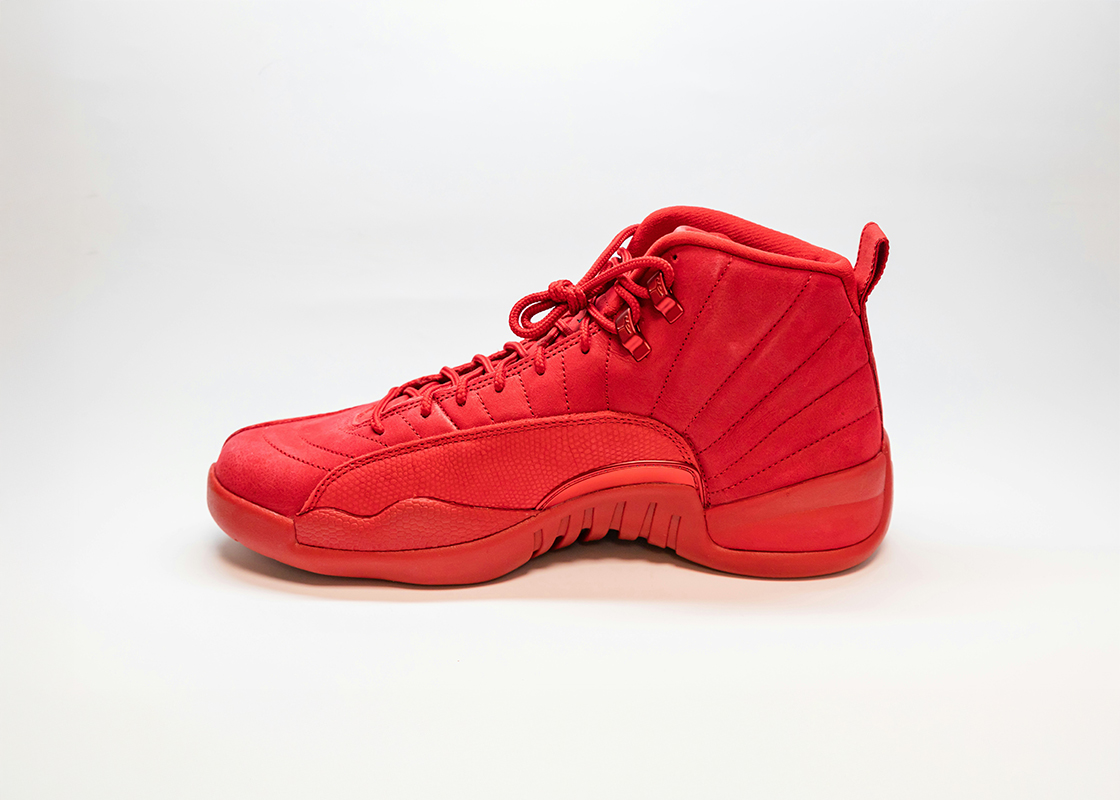
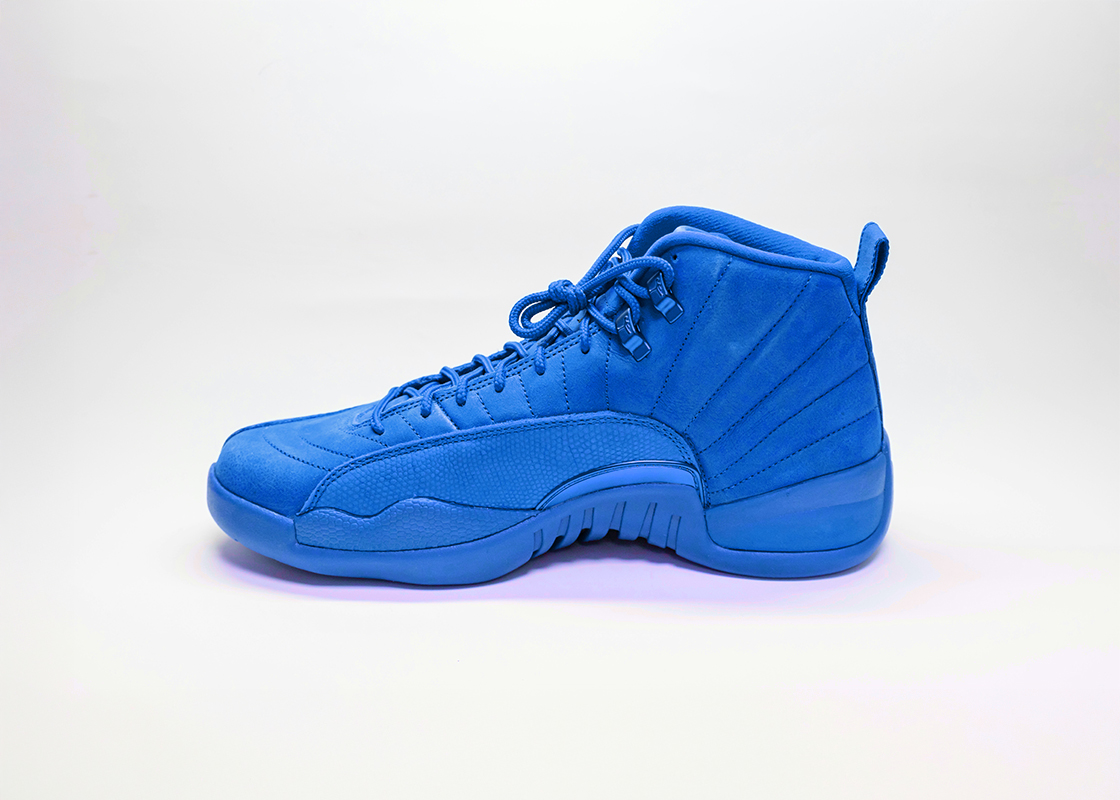
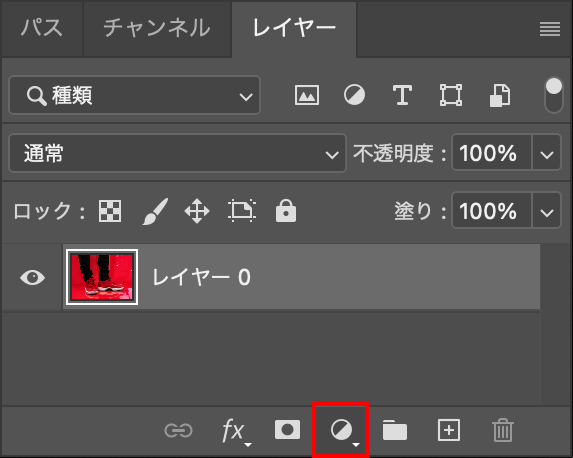
※[カラーを調整]ボタンは、Photoshopのバージョンや作業状況によって、コンテキストタスクバーに表示されないことがあります。その場合は、レイヤーパネル下部の「調整レイヤー(丸いアイコン)」ー「色相・彩度」を選択してください。
「カラーを調整」のやり方
- Photoshopで編集したい画像を開く。
- 上部メニューの「ウインドウ」ー「コンテキストタスクバー」を表示し、右側にある[カラーを調整]ボタンをクリックする。

- 自動で抽出された「6つの主要なカラー」が表示される。

- 調整したいカラーをクリックすると「色相・彩度・明度」のバーが表示されるため、各スライドを動かして色味を整える。
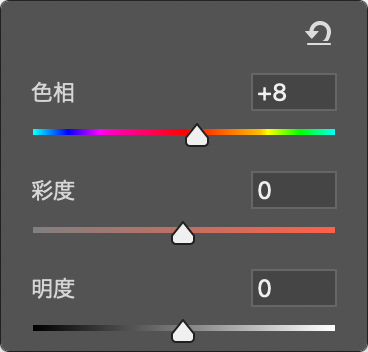
背景にほとんど色がない場合は、この機能だけでも被写体の色を調整することができますが、より自然な仕上がりを目指す場合は、調整したい範囲を具体的に選択することをおすすめします。
なお、対象が白や黒、グレーといった無彩色の場合は、もともとの色情報がないため、「色相」スライダーを動かしても色を調整することはできません。
ニューラルフィルターの「カラー化(AI自動着色)」などを活用する方法もありますが、違和感なく馴染ませるためには、レイヤーや描画モードを組みあわせる工夫が必要になります。
「選択範囲を指定する」ときは【被写体を選択】
背景が被写体と似たような色味をしていたり、より自然な仕上がりを目指すときは、色を調整したい範囲を具体的に選択しておきます。
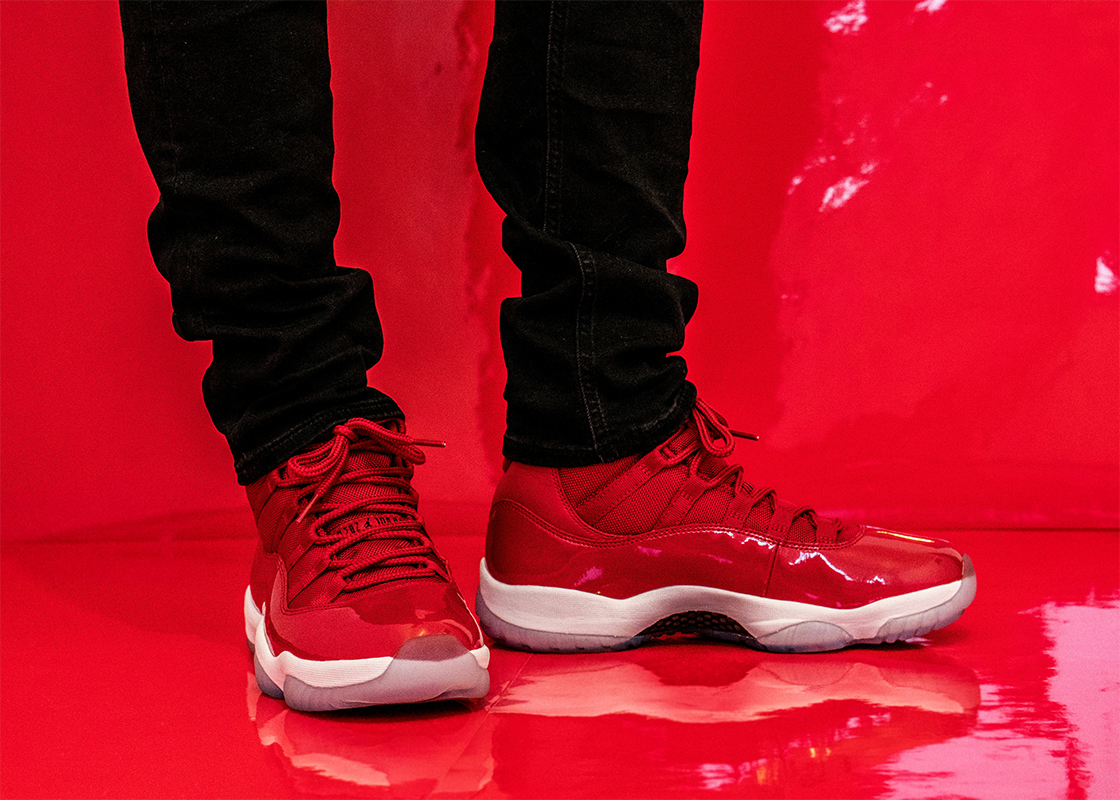
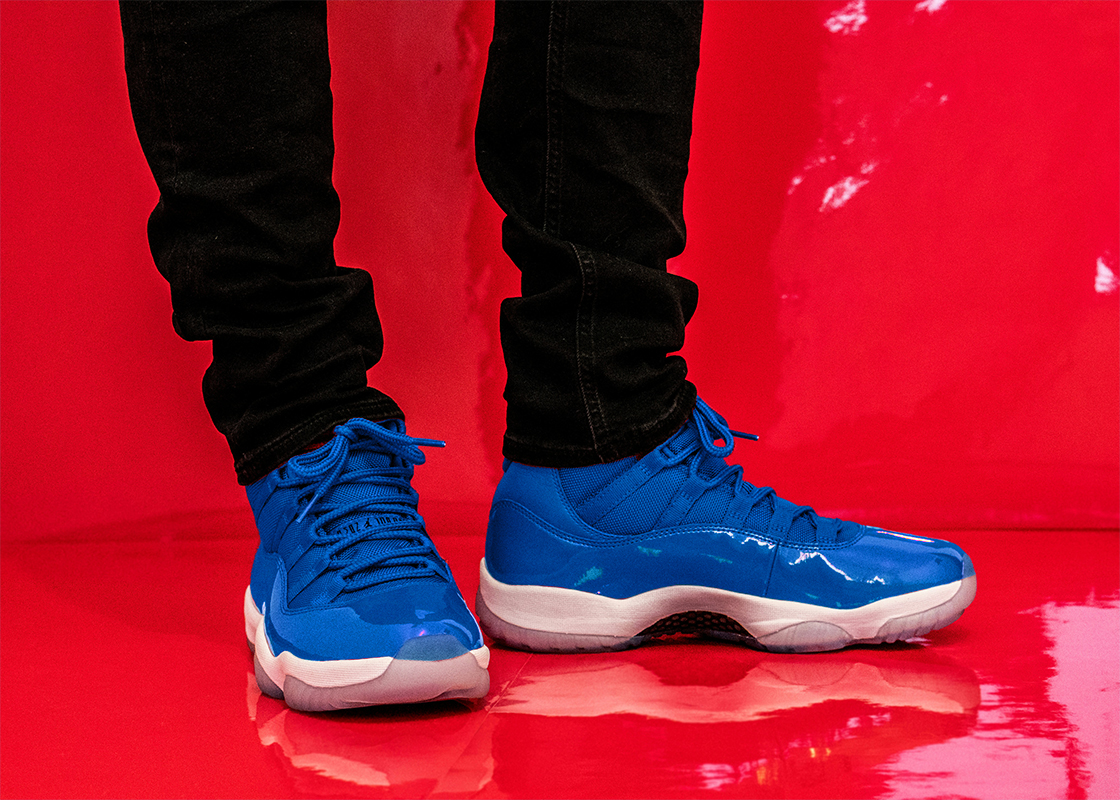
※[被写体を選択]ボタンが表示されない場合は、上部メニューの「選択範囲」ー「被写体を選択」をクリックすることでも同じ操作が可能です。
「被写体を選択」のやり方
- Photoshopで編集したい画像を開く。
- 上部メニューの「ウインドウ」ー「コンテキストタスクバー」を表示し、左側にある[被写体を選択]ボタンをクリックする。
- 写真の主要な人物や物の形をAIが自動で認識し、選択範囲を作成する。
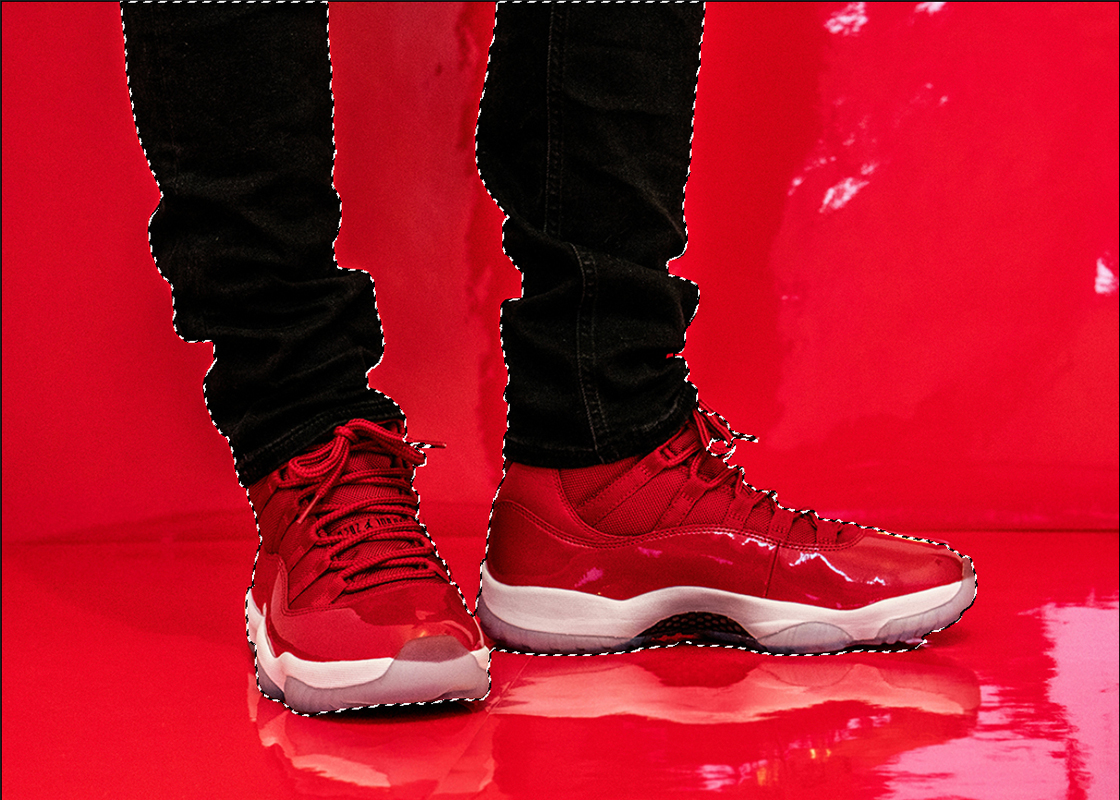
- 「クイック選択ツール」や「なげなわツール」などを使い、余分に選択された箇所を消したり、足りない箇所を追加したりして範囲を微調整する(範囲を追加:Shift / 削除:WinはAlt、MacはOption)。
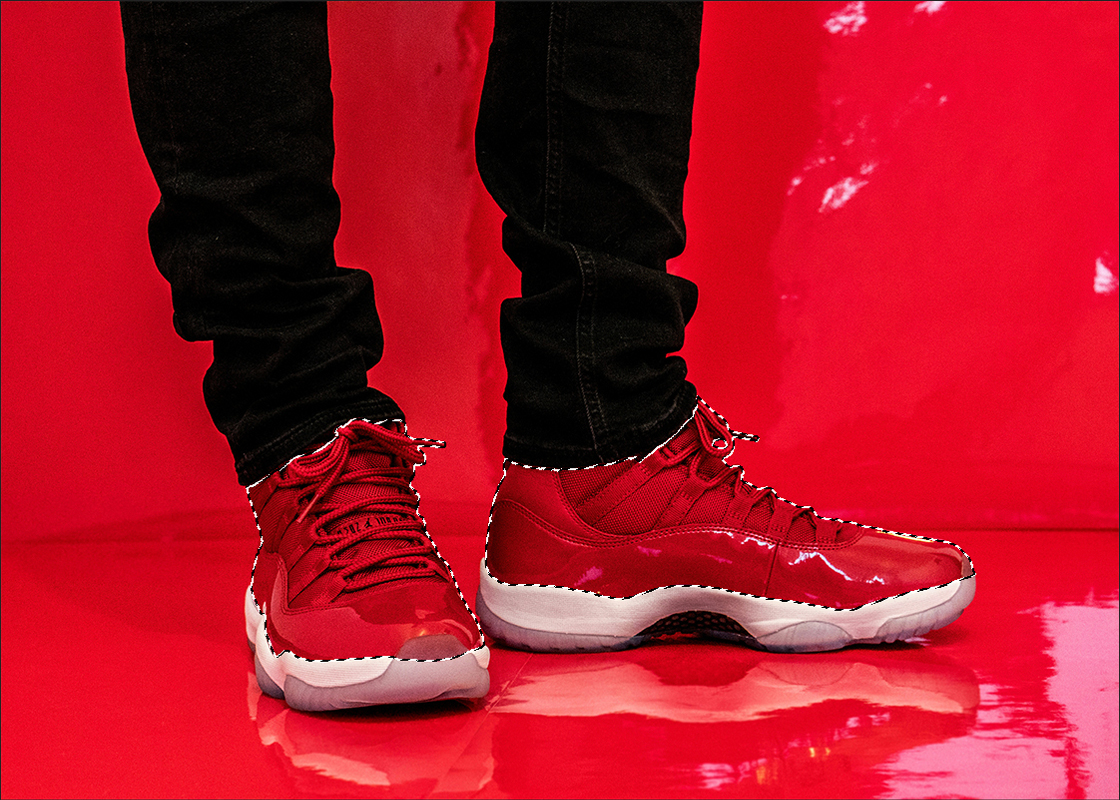
- 選択範囲を指定した状態で、レイヤーパネルから「調整レイヤー」ー「色相・彩度」を新規作成する。
- 選択した範囲に応じ「色相・彩度」の調整レイヤーがマスクされるため、狙った色だけを調整できる。
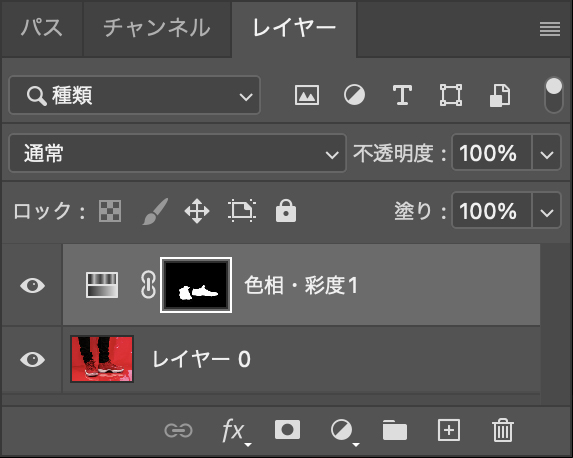
素材の質感、光沢、影、シワの寄り方……そのすべてが保たれたまま、色だけが変化します。
この従来のやり方であれば、形が変わったりディテールが潰れたりする心配はありません。
仕上げのポイントとして、調整レイヤーの描画モードを「カラー」や「乗算」などに切り替えて色を馴染ませると、より自然な仕上がりになります。
まとめ
一口に色の調整といっても、そのやり方は人によってさまざま。
今回ご紹介したことは、ほんの一部でしかありませんが、「AIと従来の機能、どちらが良いの?」ということでもなく、大切なのは適材適所です。
元の写真の状態や目的に応じ、臨機応変に機能を使いわけることが、Photoshopを使いこなすための第一歩といえるのではないでしょうか。
ただ一点、気をつけたいのが、モニター(光)と印刷(インキ)の仕組みの違いです。
画面上では完璧だと思っても、この表現方法の違いによって、実際に印刷するとイメージが変わってしまうことは珍しくありません。
もしポスターやカタログなど、印刷物にした際の色味の再現についてお困りごとがあれば、お気軽に当社へご相談ください。
お客さまのイメージ通りの色を再現できるよう、私たちが全力でサポートいたします。
▼ 美術学科の学生さんによる色鮮やかなデザインを再現した印刷の実例はこちら ▼